Sinds release 1.64.0 hoef je regels niet meer één voor één toe te voegen. Je kunt een lijst plakken en zo meerdere regels in één keer toevoegen. Dit werkt bij:
het toevoegen van clusters aan een opdrachtproduct;
het toevoegen van bestekposten en subclusters aan een cluster.
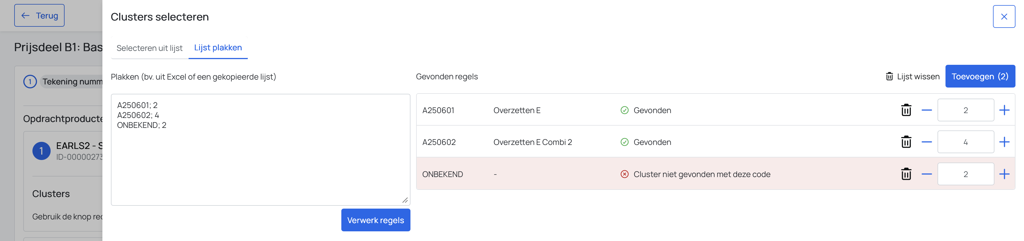
Het scherm om regels toe te voegen heeft hiervoor twee tabs: Selecteren uit lijst (zoals je gewend bent) en Lijst plakken.

Open het scherm om regels toe te voegen en kies de tab Lijst plakken. Een tooltip legt uit wat je kunt plakken.
Plak je lijst in het tekstveld (zie de twee manieren hieronder).
Controleer de regels. Je ziet welke codes zijn gevonden en welke niet. Pas waar nodig het aantal aan.
Voeg de regels toe.
Zet de code in de ene kolom en het aantal in de kolom ernaast. Selecteer de regels, kopieer ze en plak ze in het tekstveld. Bijvoorbeeld:
Code | Aantal |
|---|---|
A250601 | 2 |
A250602 | 2 |
A250603 | 1 |
A251003 | 3 |
A251101 | 1 |
Typ of plak per regel de code en het aantal, gescheiden door een puntkomma. Zet elke regel op een nieuwe lijn. Dezelfde lijst ziet er dan zo uit:
A250601;2
A250602;2
A250603;1
A251003;3
A251101;1
Let op: wat je plakt, moet ook via het scherm toe te voegen zijn. Alle bestaande controles blijven gelden. Een code die op deze plek niet is toegestaan, wordt dus ook via plakken niet toegevoegd.
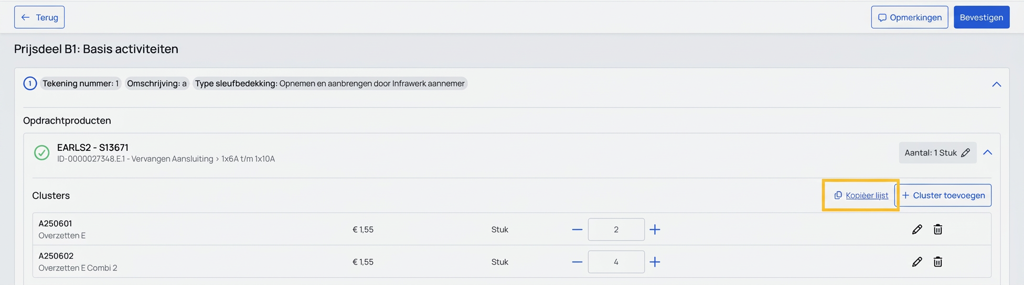
Rechtsboven een lijst met toegevoegde regels staat de link Lijst kopiëren. Hiermee kopieer je de lijst naar je klembord. Je kunt hem daarna plakken:
op een andere plek in dezelfde raming of begroting;
in een raming of begroting van een ander project;
terug in Excel.
Een code wordt niet gevonden. Wat nu?
Controleer of de code goed gespeld is en of hij op deze plek toegevoegd mag worden. Kun je de code ook niet vinden via de tab Selecteren uit lijst? Dan is hij hier niet beschikbaar.
Wil je in plaats van losse regels een hele begroting hergebruiken?
Dan kun je ook een uitvoeringsraming of -begroting kopiëren vanuit een ander project.
